• Bluecast のアップデート情報です:

    • スタンプ入力ボタンを追加(配信者もスタンプ入力可能に)
    • モバイルデバイス用のスタンプ入力シートを追加
    • 一部デバイスでのバックグラウンド再生を可能に
    • セルフホスト PDS に対応
    • メイン画面を左右に移動可能に(動画視聴時用に)
    • 動画プレイヤーにボリュームコントロールを追加
    • カフェの仕様変更
    • 配信中の入力デバイス切替えを通常プランでも可能に
    • その他のバグ修正と改善

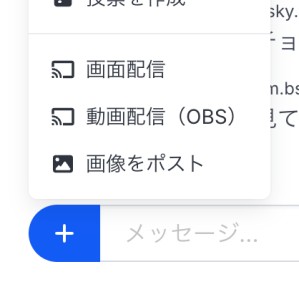
    スタンプ入力用のボタンを入力欄に追加しました(画像参照)。スタンプ入力までの手間がひとつ減ったので、素早くスタンプを押せるようになったとおもいます。また、このボタンは配信者画面にも表示されるため、配信者もスタンプの入力が可能になりました。ぜひスタンプやエフェクトを活用してたのしくチャットしてみてください。

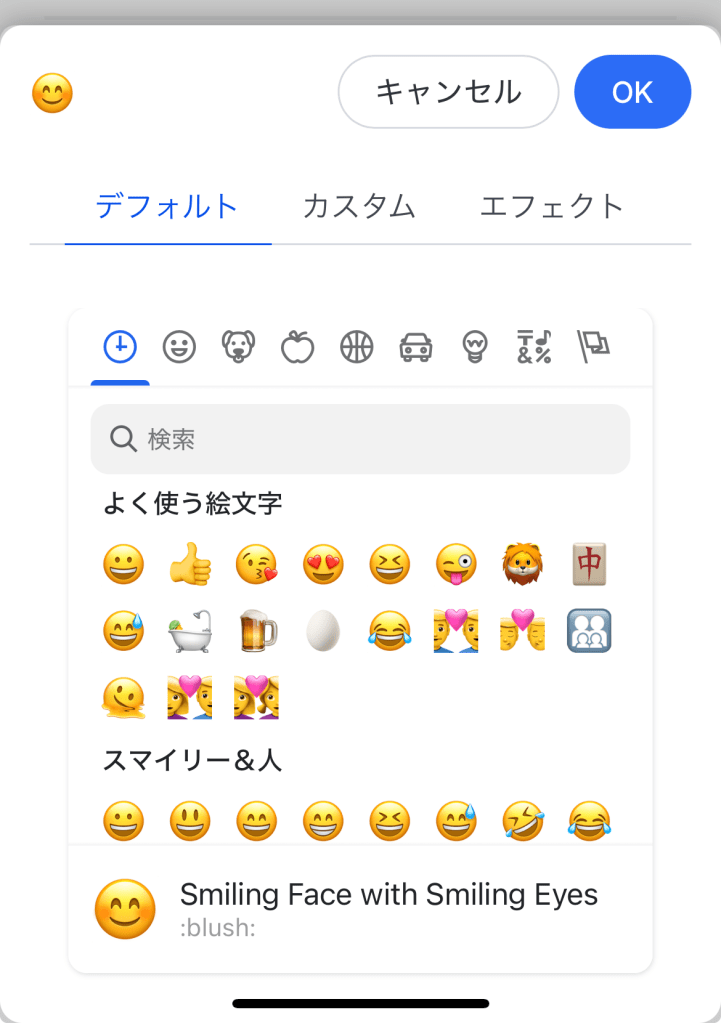
    モバイルデバイス用のスタンプ入力シートを追加しました(画像参照)。これにより、モバイルデバイスでこれまでより格段にスタンプ入力がしやすくなったとおもいます。
    一部デバイスで配信のバックグラウンド再生が可能になりました。これによって、Bluecast の聴取がかなり便利になったのではないかとおもいます。今回、どこまで多くのデバイスに対応できたか、こちらで把握できていないので、この点についてフィードバックをいただけるとうれしいです。

    セルフホスト PDS のアカウントに対応しました。これまでなかなか対応できておらず、ご不便をおかけしました。

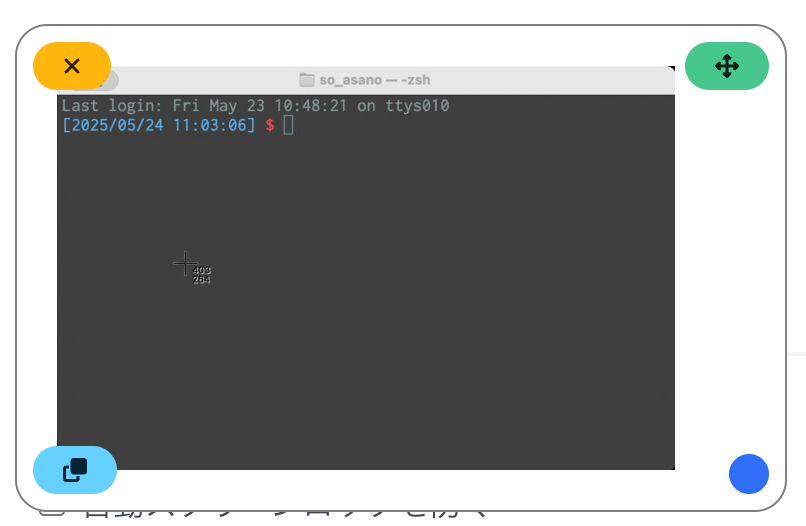
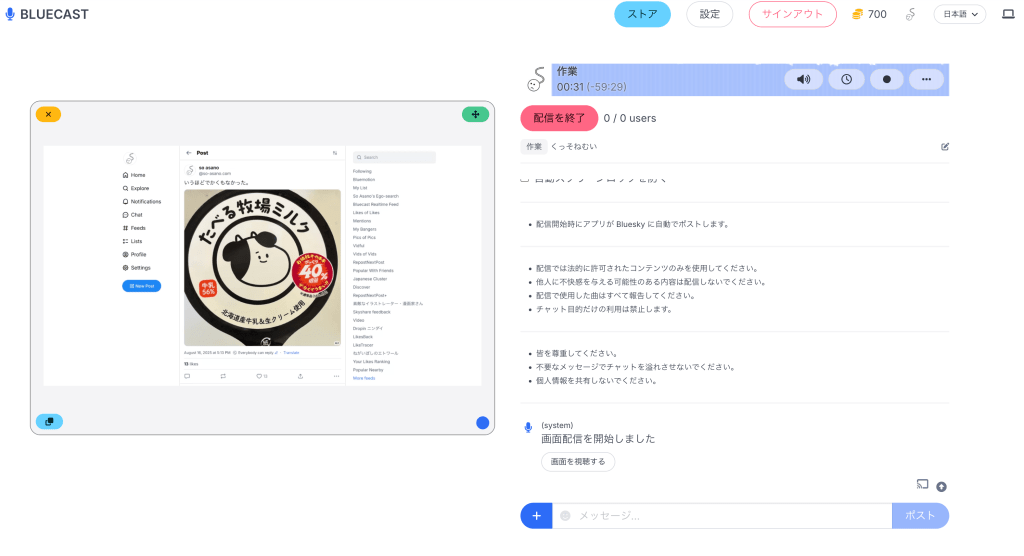
    PC でメイン画面を左右に移動可能になりました(画像参照)。これによって動画視聴時に画面を無駄なく使用でき、便利になったとおもいます。やりかたはメインのカラムの左右にある “<“、”>” ボタンをクリックするだけです。
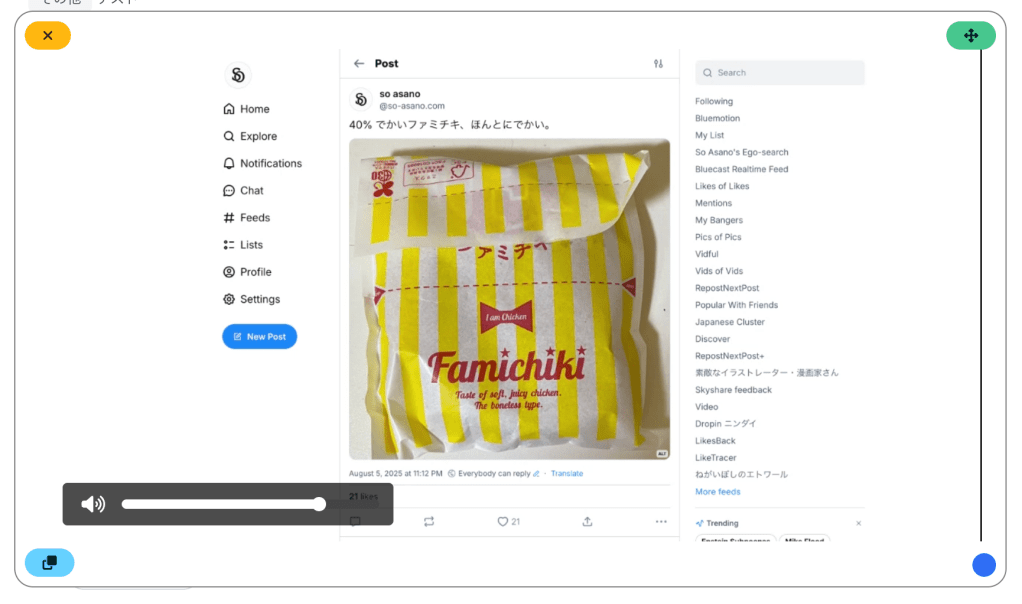
    動画プレイヤーにボリュームコントロールを追加しました(画像参照)。PC の場合、マウスを動画プレイヤー上に移動するとボリュームコントロールが表示されます。Bluecast の場合、音声配信とはべつに動画配信の音声が流れるので、今回のボリュームコントロールの追加によって、聴きやすい音量バランスに調整することができるようになりました。
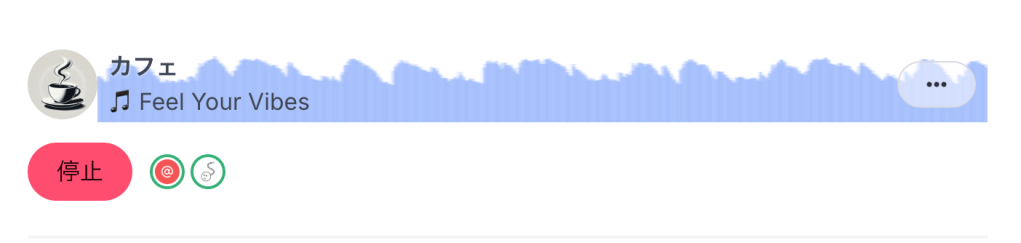
    カフェの仕様変更をおこない、配信の待合所としての機能を強化しました(画像参照)。カフェでは BGM が同期して流れ、同時接続のユーザが表示されます。配信の待合所として楽しくご利用いただけたらと期待しています。
    これまで Bluecast Pro の機能だった、配信中の入力デバイス切替えを通常プランでも可能にしました。これによって、入力デバイスの選択に失敗した場合も、無駄に配信を立て直したりする必要がなくなったので、便利になったとおもいます。

    その他にも、以下の改善や修正をおこないました:

    • レイアウトやデザインの改善
    • パフォーマンスの改善
    • セッション管理の改善
    • スーパーチャットの仕様変更
    • ブロックしている配信者の配信の聴取を不可に
    • 配信の終了処理を改善
    • 動画配信に関する改善
    • 使用楽曲が Bluesky にポストされない問題を修正
    • 配信者画面で終了後にカウントダウンがおこなわれない問題を修正
    • スタンプ入力ウィンドウの表示を改善
    • 配信予定の日付の表記を改善
    • アップロードした画像のアスペクト比がおかしくなる問題を修正
    • 入力モニターとレベルメーターの修正
    • モバイルデバイス用に擬似ロックスクリーンを追加

    このうち、スーパーチャットの仕様変更については、投げた総額の 75 ~ 80% が受け取り額とする変更にすることで、現行の問題点を是正しました。

    以上です。今後とも Bluecast をよろしくお願いします!
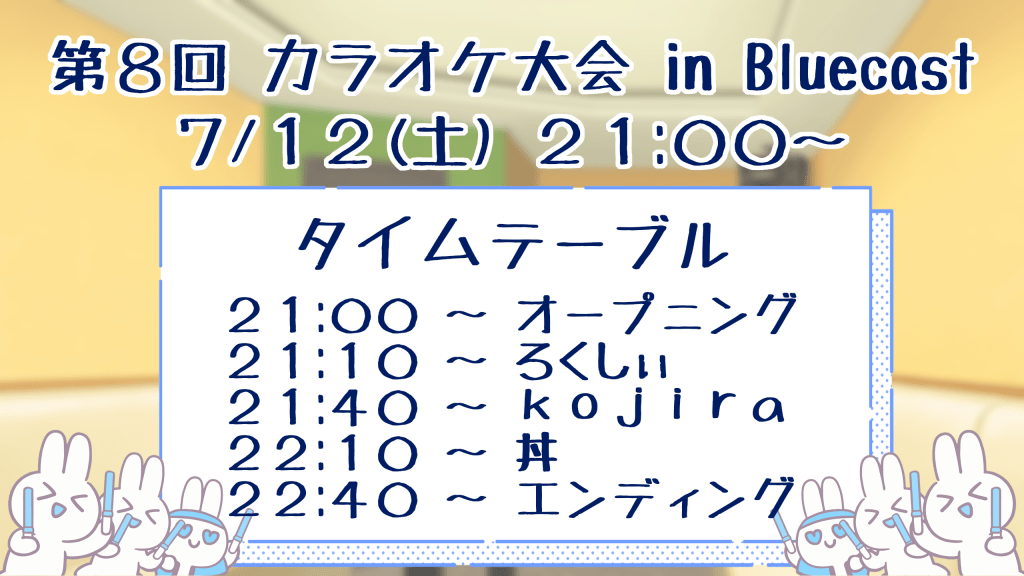
  • みなさまこんばんわ!司会を担当しました ゆたんぽです♨️

    今回は第8回目のカラオケ大会でした👏

    参加者とタイムテーブル

    ろくしぃさん

    kojiraさん

    丼さん

    今回はこちらの三名に参加していただきました!ありがとうございます👏

    ろくしぃさんはハイトーンを生かした選曲と歌声が魅力的でしたね✨

    kojiraさんは爽やかな美声でしっとりいい雰囲気でしたね🥰

    丼さんはハイトーンと迫力のある歌声で最後にめちゃめちゃ盛り上げてくださいました👏👏

    こうして楽しく歌ってるのを聴いていると、自分も歌いたくなってしまいますね🥰🥰

    参加者とリスナーの皆様、配信に来ていただいてありがとうございました!

    楽しんでいただけたら幸いです!

    また次回のイベントでお会いしましょう!

    ではでは!👋

    (ゆたんぽ♨️)

  • こんばんわ!ゆたんぽです♨️

    少し早めの七夕祭り🎋

    お話しながら、皆様のお願い事を覗き見るゆったりな配信でした。

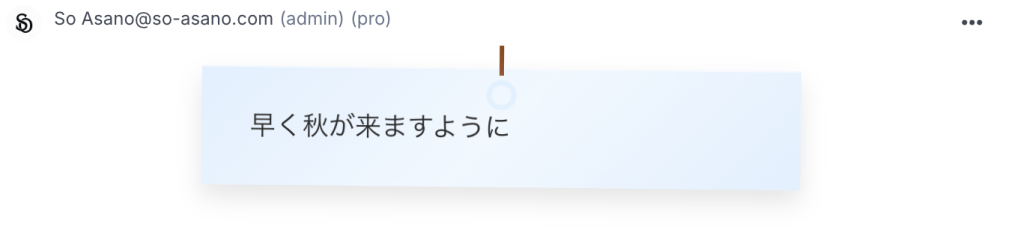
    なんと文章の最後が、「ように」で終わるコメントをすると、短冊風のコメントになる
    本配信のみの特別仕様!

    短冊風のコメント

    …になるはずでしたが、なぜかコメントが短冊に反映されない放送事故が…🥹

    困難を乗り越えつつ無事配信を終えることができました。リスナーの皆様に感謝…🙏

    今回は三名の方をゲストにお呼びして直接お願い事をお聞きしました✨

    ろくしぃさん、たすくさん、lotusさん、ゲストの参加ありがとうございました✨

    Best of 短冊

    ゲストでお招きしたユーザーの願い事から一つ、皆様にポストしていただいた短冊のなかから、二つ、Best of 短冊を選びました!

    選ばれた方はBCポイントをプレゼント!

    なんと七夕、7月7日にちなんで、BC770ポイントをプレゼントしておりました!

    Best of 短冊に選ばれたのは…

    lotusさんの「ダンスの大会で予選通過しますように

    マメミムさんの「買ってない宝くじが当たりますように

    シエルさんの「まともに歩けるようになりますように

    でした!👏👏👏

    改めまして、ゲストで来ていただいた、ろくしぃさん、たすくさん、lotusさん、そしてリスナーの皆様、配信に来ていただいてありがとうございました!

    また次回のイベントでお会いしましょう!!

    みんなの願い事、叶うといいね!🎋🌟

    ではでは。

  • Bluecast のアップデート情報です:

    • 動画配信の OBS 対応
    • 配信に入る前にリスナーを確認可能に
    • 入力モニター機能を追加
    • その他の改善とバグ修正

    動画配信を OBS に対応しました(画像参照)。WHIP を用いた低遅延での動画配信が可能になります。詳細についてはここでは割愛しますが、この方面に詳しい方にとっては重宝される機能ではないかとおもいます。

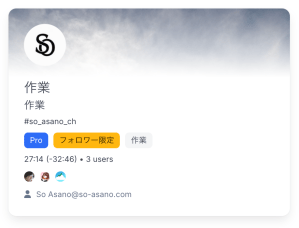
    配信に入る前からその配信のリスナーを確認することができるようになりました。リスナーのアバターが配信のタイル上に表示されます(画像参照)。ただし、表示されるリスナーは最初の 12 人までで、また、アクティブなリスナーとは限らない点にご注意ください。知らない配信者の配信でも、知り合いのリスナーがはいっていたら試しに配信を聴いてみる、といったポジティブな効果を期待しています。

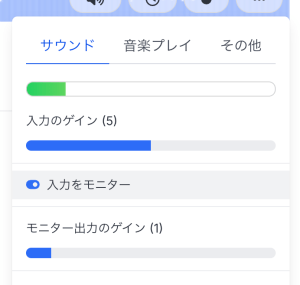
    入力モニター機能を追加しました(画像参照)。低遅延でのモニター機能を実現したので、カラオケなどの際にもご利用いただけるとおもいます。こちらは現在のところ、Pro 限定の機能となっています。

    その他にも、細かいバグの修正やパフォーマンス改善などもおこないました。

    以上です。今後とも Bluecast をよろしくお願いします。

  • こんにちは、まめもです。みなさんBluecast楽しんでいますか?今回はBluecastでステレオ配信するコツを書きたいと思います。 ステレオとはご存じのとおり、右と左の2つをつかって音を立体的に送ることができるわけです。これはただの音声配信でもなかなか魅力的な配信にすることができます。

    マイク1本でもステレオ配信は効果的

    モノラルマイクしかない場合で、ステレオ配信の場合はBGMがステレオになるため、トークがしっかり前にでて、聞き取りやすいサウンドになります。また、リバーブなどのエフェクトもステレオになるため、この効果を存分に使うことができます。

    おすすめのステレオマイク

    ステレオマイクを使った場合、配信者の位置で音が立体的に動き、リスナーに新鮮な体験をしてもらうことができます。ASMR的な表現も可能になります。ただ、現在のBluecastはパソコンやスマホ単体ではほとんどの場合ステレオ配信をすることができません。そのため外付けのステレオマイクをつなげる必要があります。有名どころですとHyperX QuadCastなどがゆたんぽさんがつかっていますのでおすすめです。また、ZOOM H1Essential のような、USBオーディオIF(オーディオインターフェイス)機能を搭載したPCMレコーダを接続しても利用できます。

    DTM作曲配信・演奏配信

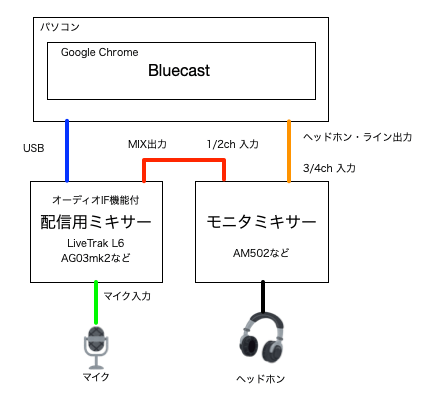
    DTM作曲配信の場合もステレオ配信が有効ですが、普段使いのオーディオIFとは別に、オーディオIF搭載のミキサを用意することをおすすめします。LoopbackなどのソフトウェアをDAWの出力にいれることもできますが、DAWのオーディオ出力は同期がシビアなので、普段使いのオーディオIFからアナログで別のミキサに立ち上げるようにするのが安全です。私はLiveTrak L6 を使用していますが、 AG03mk2 もおすすめです。

    Bluecastカラオケ

    Bluecastでのカラオケは、イヤホンとマイクのみで簡単に行うことができますが、機材を追加することでより気持ちよく楽しめます。

    なぜモニタ用のミキサが必要なのかというと、Bluecastのオケと自分の声をミックスして聞く必要があるためです。マイクを通した自分の声を聴きながら歌うととても歌いやすいためおすすめです。

    ここ最近のBluecastアップデートで「モニタ機能」が追加され、入力音声をパソコンの出力から聞けるようになりました。この機能を使う場合は、モニタミキサーは不要になりますが、モニタ機能は多少の遅延が発生します。モニタミキサーを利用する場合はこの遅延が発生しないため、快適に歌えます。なお、「レイテンシー調整」のためヘッドホンをマイクに近づけるときは、モニタミキサの1/2chのボリュームをゼロにするか、配信用ミキサの出力をゼロにすることを忘れないでください。

    配信用ミキサには LiveTrak L6AG03mk2 がおすすめです。内藏リバーブやコンプレッサーが搭載されていますので、気持ちよく歌えます。モニタミキサーには、4ch(ステレオ2ch)以上のアナログミキサーがあればOKです。AM502 などがお手頃でいいかもしれません。Just Mixer Sはコンパクトでさらにお手頃です。

    Bluecastステレオ配信の設定のポイント

    Bluecastでステレオにする場合は、いくつかおさえておくポイントがあります。見落としがちなポイントもありますので注意しましょう。

    Bluecastのプラン

    ステレオ配信にはProプランが必要です。1ヶ月500円、3 ヶ月で1,380 円。安い!そして継続的なサブスクじゃなくて買い切りなので解約不要で安心!ここから購入できます。

    配信するデバイス

    パソコンの場合

    • Google Chrome
    • Windows, macOS, Linux

    パソコンの場合、Google Chromeが動作しOSでオーディオIFを認識すればほぼ問題なく動きます。

    iPhone, iPadの場合

    • Safari
    • USB-Cモデル
    • オーディオIFは「2チャンネル出力」が選べるもの

    Androidの場合

    • 使用できません

    スマホ・タブレットの場合は最新のiOSで、かつUSB-Cモデルのものが必要です。Lightningモデルだと動作しません。(Camera Connection Kitを使用すればオーディオIFは認識しますが、ステレオにはなりません) ブラウザはSafariを利用しますが、配信開始時に入力設定部分の最後にある「ステレオ入力」をオンにする必要があります。これを忘れるとモノラルになります。これはSafari独自の設定です。

    iOSは、マルチチャンネルのオーディオIFを接続した場合、正しくチャンネルが割り当てられない問題があります。オーディオIFには、2ch出力のもの(AG03mk2)か、設定によって2ch出力にできる機種(LiveTrak L6)が必要です。

    Androidはステレオの入力をブラウザで受け付けることができません。いろいろチャレンジしてみましたが、うまくいきませんでした。

    Bluecastの設定

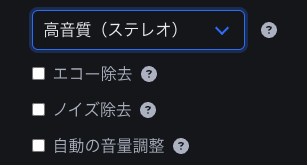
    「Pro機能」の部分で以下のように設定する必要があります。「エコー除去」「ノイズ除去」をオフにしないとステレオになりませんので、必ずオフにしてください。

    • 「高音質(ステレオ}」必須。標準音質(ステレオ)にするとビットレートを下げることができます。
    • 「エコー除去」「ノイズ除去」オフ必須。こちらをオフにしないとモノラルになります。
    • 「自動の音質調整」必須ではありませんが、オフにして自分で調整されることをおすすめします。
    配信開始直前の調整

    「配信する」を押して、「配信を開始」を押すまでの間に以下の調整をする必要があります。

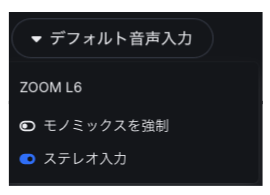
    「デフォルト音声入力」を選び、音を入力するオーディオデバイスを選択してください。なお、音の出力はパソコンのデフォルトの設定から出力されます。

    オーディオIFに直接マイクを接続している場合で、かつステレオ配信をする場合は、音が左に寄ってしまうことがあります。この場合「モノミックスを強制」をオンにすると、入力をモノラルにできます。しかし、カラオケのオケやBGMはステレオで送信されます。カラオケの際に便利な機能です。ステレオ入力したい場合はオフにしてください。

    「ステレオ入力」はSafariの場合にのみ出現します。Safariの場合これをオンにしないと「モノミックスを強制」と同じ状態になります。

    配信開始後の調整

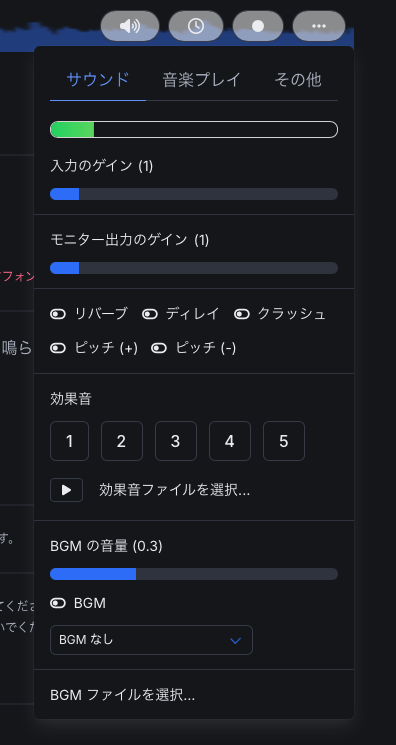
    配信開始後、(…) のからメニューを開いて、「入力ゲイン」を設定します。外付けのミキサーを利用する場合は、「入力のゲイン」「モニター出力のゲイン」ともに「1」にしてください。音量は配信用のミキサーで調整してください。

    これでステレオ配信ができるようになるとおもいます。またいくつか思い出したことなどあったら、逐次追加・更新したいとおもいます。

    ステレオはいいぞ

    ステレオ配信は魅力的です。聞きやすい音の配信はリスナーとしても心地良いと思います。あなたの配信をさらに魅力的にするために、ステレオ配信をぜひ試しましょう。

  • Bluecast のアップデート情報です:

    • 残り時間の警告音を追加・変更
    • パフォーマンスの改善
    • 画面配信ウィンドウを最大化可能に(モバイルデバイスのみ)
    • セッション管理の安定性の改善
    • その他の改善とバグ修正

    残り時間の警告音を追加・変更しました。残り 3 分、1 分での警告音がよりわかりやすいものになり、延長しわすれることが少なくなったのではないかとおもいます。

    トップページや設定ページなどのよく使用されるページのパフォーマンスを改善しました。以前より快適にご使用いただけるようになったとおもいます。また、セッションに関連したパフォーマンスの改善もおこないました。

    モバイルデバイスで、画面配信ウィンドウの最大化を可能にしました。これでモバイルデバイスで画面配信をみるのが楽になったのではないかとおもいます。その他にも画面配信まわりでいくつかの改善をおこないました。

    セッション管理に関して安定性の改善をおこないました。

    その他にも、細かいバグの修正などの改善もおこないました。

    以上です。雑なアップデート情報で恐縮ですが、今後とも Bluecast をよろしくお願いします。

  • アップデート情報 (2025/6/7)

    Bluecast のアップデート情報です:

    • BGM のアップロード機能を追加(Pro 限定)
    • ゲストの音声入力切り替えを可能に
    • エフェクトを追加
    • その他の改善とバグ修正

    BGM のアップロード機能を追加しました。1 曲 20 MB まで、最大 10 曲のアップロードが可能です。アップロードした BGM は自分の配信内でのみ使用できます。なお、こちらの機能は Pro 限定となっています。

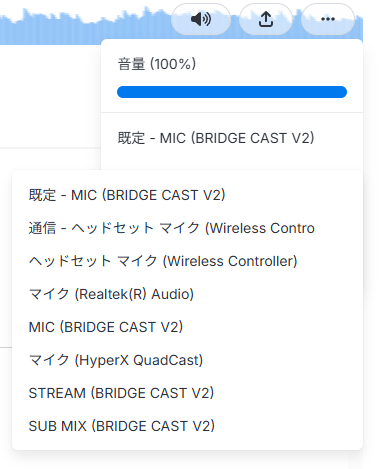
    ゲストの音声入力切り替えを可能にしました(画像参照)。たとえば、デフォルトで意図しないデバイスが選択されてしまった場合に、任意のマイクに切り替えることが可能です。

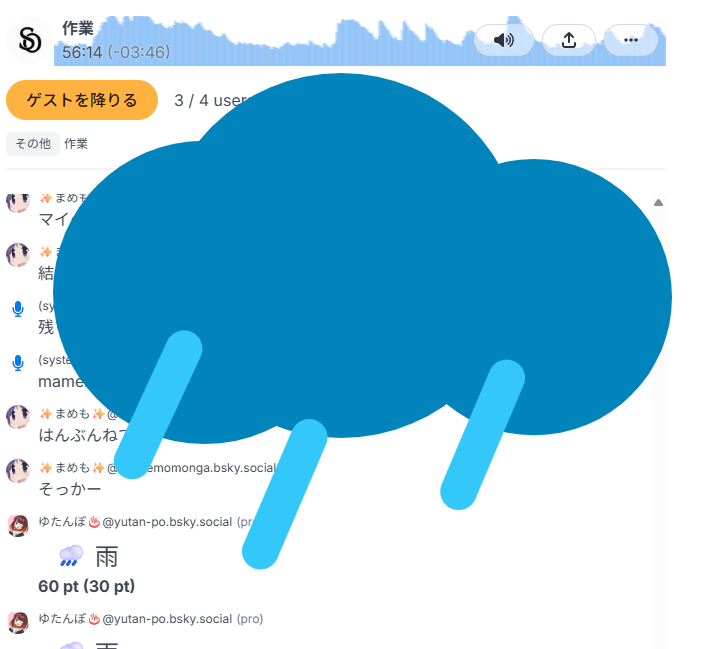
    エフェクト “雨” を追加しました(画像参照)。いまの季節にあったエフェクトだとおもうので、ぜひみなさん使ってみてください。

    その他にも、細かいバグの修正などの改善もおこないました。

    以上です。今後とも Bluecast をよろしくお願いします。

  • Bluecast のアップデート情報です:

    • リスナーのアクティブ状態の管理を改善
    • パブリックライブの場合に画像を変更
    • 画面配信で音の配信を可能に
    • その他の改善とバグ修正

    リスナーのアクティブ状態の管理にかんして、聴いているのに非アクティブ表示になるなどの問題がおおかったため、改善しました。まだ完全ではないとはおもいますが、一定程度の改善がみられるのではないかとおもっています。

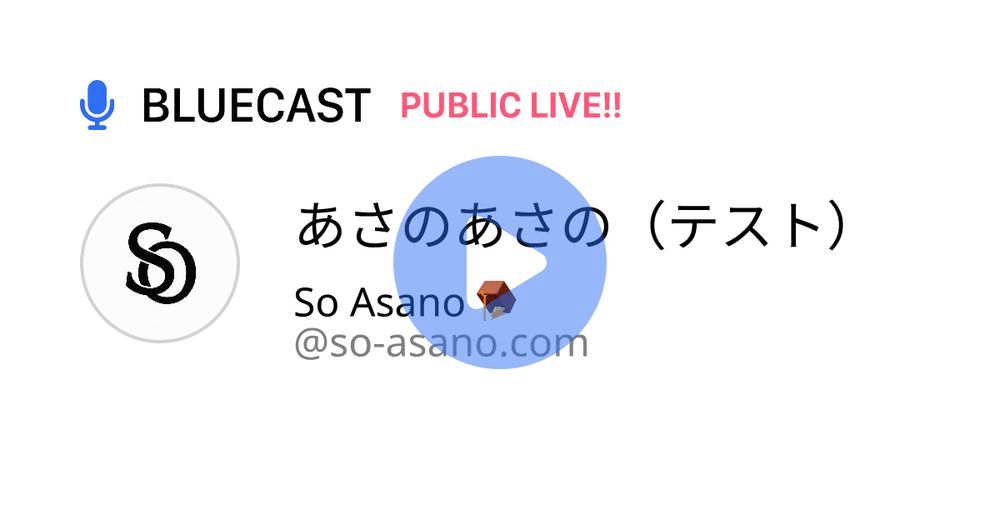
    パブリックライブの場合にポストする画像を変更しました(画像参照)。これで、パブリックライブであることがよりわかりやすくなり、配信を試聴してもらいやすくなったのではないかとおもいます。

    画面配信で画面の音声の共有を可能にしました。ただし、共有が可能なケースは限られており、たとえば、Chrome(Windows)であれば、Chrome のタブか全画面、Chrome(macOS)であれば Chrome タブの音声のみです。これは技術的制約によるものです。この点をご理解いただいたうえで、ご活用いただけたらとおもいます。

    その他にも、トップページでライブの並びがおかしくなる問題など、細かいバグの修正などの改善もおこないました。

    以上です。今後とも Bluecast をよろしくお願いします。

  • Bluecast のアップデート情報です:

    • 報告機能を追加
    • 画面配信にピクチャ・イン・ピクチャボタンを追加
    • ライブステータスの表示に対応
    • その他の改善とバグ修正

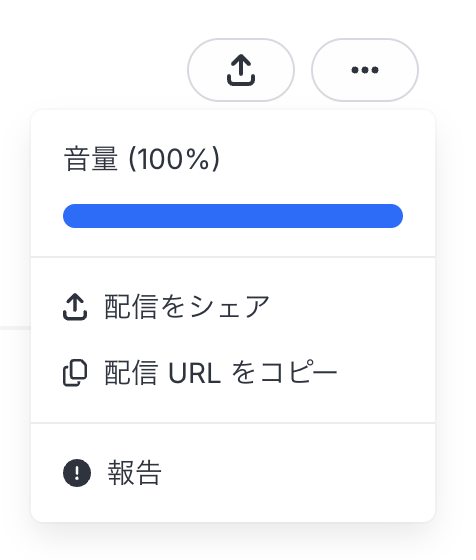
    報告機能を追加しました(画像参照)。Bluecast を治安の良いサービスとして提供していきたいとおもっているので、問題のある配信に遭遇した際には報告にご協力ください。よろしくおねがいします。

    画面配信にピクチャ・イン・ピクチャボタンを追加しました(画像参照、左下の水色のボタン)。ピクチャ・イン・ピクチャは、動画を小さなウィンドウとして画面の隅に表示しながら、他の操作ができる機能です。たとえば、他のアプリを使いながら動画を視聴できます。現在のところ、PC のみの対応となっている点についてはご注意ください。

    ライブステータスの表示に先行して対応しました。Bluesky クライアントによっては既に表示されるケースもあるとおもいます(TOKIMEKI など)。こちらについては Bluesky の公式がテスト中の段階なので、将来的にどうなるかは今のところわかりません。

    その他にも、細かいバグの修正などの改善もおこないました。

    以上です。今後とも Bluecast をよろしくお願いします。

  • 今回は、Bluecast Pro のメリットについてご紹介します。

    Bluecast Pro は、2025 年 5 月現在、1 ヶ月 500 円、3 ヶ月で 1,380 円でご利用いただけるプランです。いずれも買い切り型で、自動的に継続されることはありません。期間が終了した際には、必要に応じて再度ご加入いただく仕組みとなっています(まとめて複数回分をご購入いただくことも可能です)。

    以下に、Bluecast Pro のメリットを通常プラン(無料)と比較するかたちで表にまとめました:

    機能通常プランBluecast Pro
    1 回の配信時間最大 60 分
    (ポイントで延長可能)
    最大 120 分
    (ポイントで延長可能)
    ゲスト機能(複数名での配信)9 人までゲストを追加することが可能
    ログインボーナス5 pt / 12 時間10 ~ 30 pt / 12 時間
    (まれに 100 pt)
    画面 / 動画配信機能使用可能
    AI 機能使用可能
    カスタムスタンプ機能使用可能
    限定配信フォロー限定、フォロワー限定、相互限定フォロー限定、フォロワー限定、相互限定、リスト限定
    テスト配信機能使用可能
    配信予定設定可能
    チャンネル登録者へのプッシュ通知機能使用可能
    効果音機能使用可能
    音声入力デバイス配信中に変更可能配信中に変更可能
    投票機能使用可能
    サウンド関連入力ゲイン調整、モニター出力の音量調整、入力モニター機能
    ボイスエフェクト5 種類が使用可能
    地図機能住所やランドマークを指定して地図の埋め込みが可能
    背景画像変更機能使用可能
    (任意の画像が使える)

    この比較をご覧になって、メリットを感じていただけた方は、ぜひ Bluecast Pro へのご加入をご検討いただけたらと思います。

    現状、どちらかというと配信者側のメリットが中心になってはいますが、今後、リスナーの皆さんにもご満足いただけるよう、リスナー側のメリットも順次拡大していく予定です。

    サービスの運営にはどうしても一定のコストがかかってしまうので、Bluecast Pro をより魅力的なものにして、多くの方にご加入いただき、サービスを長く安定して続けていきたいと思っています。

    今後とも Bluecast をよろしくお願いします!