BluecastでOBSをつかった配信をする方法は、こちらの記事にあるとおり、WHIPを設定することで配信することができます。ただ、音声について少し注意が必要になります。シンプルに説明すると「OBSのマイクをミュートにする」必要があります。
Bluecastは音声配信の仕組みに、動画配信の機能を重ねあわせるような仕組みになっています。この動画配信自体に音声を配信する機能があるので、OBS側のマイクをミュートにしないと、少しずれた声が届いて、音声が二重になってしまうためです。
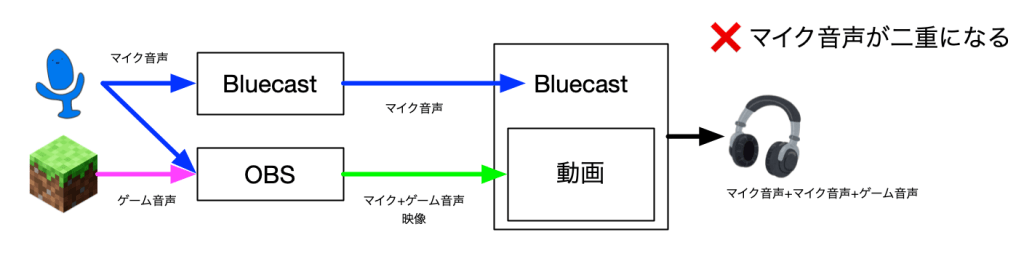
対策はシンプルで、OBS側のマイクをミュートします。
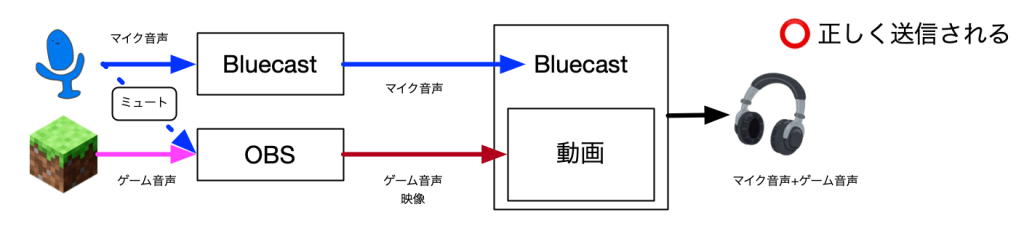
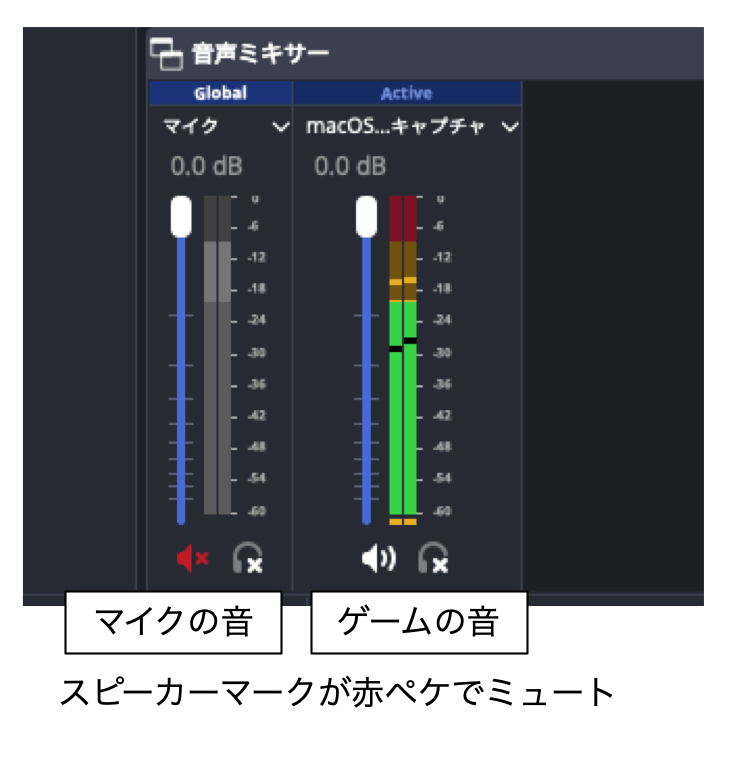
OBSの音声ミキサーのマイクのスピーカーマークをクリックし、赤にペケがついた状態にすることで、ミュートにすることができます。
ゲームの音声をステレオにしたい!
Bluecast自体は設定画面で「ステレオ」を選ぶことができますが、動画配信機能付属の音声はステレオにはできないため、ゲームの音はモノラルになってしまいます。FPSゲームなど臨場感も配信したいときは、Bluecast側からゲームの音声を送らないと、ステレオにすることができません。
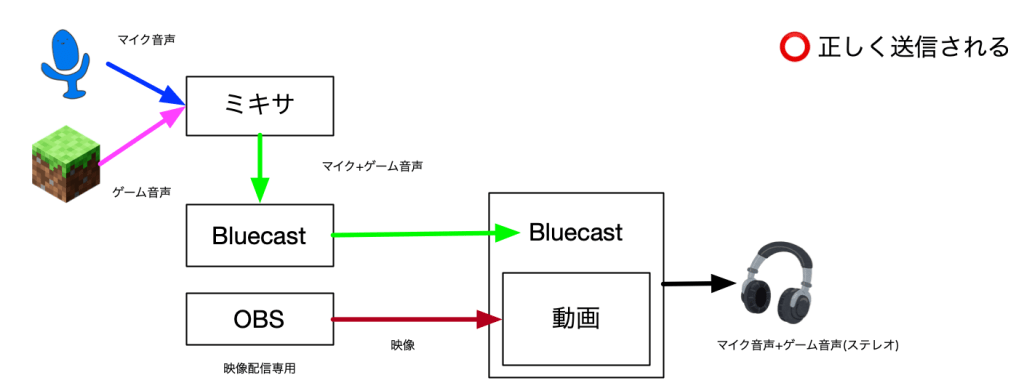
こちらを実現するためには、YAMAHA AG03mk2, Roland BridgeCast, ZOOM LiveTrakL6などのオーディオミキサーが必要になります(Loopbackに類する機能を使用する)。これらのミキサーをつかってBluecastに音声を送り、OBSからは音声を送らず、映像のみを送るという方法を使います。ここでは省略していますが、配信者がコメント読み上げなども聞きたい場合は、Bluecastの動作するブラウザの音と配信する音をミックスするモニタ用ミキサが追加で必要になります。追加の機材が必要になるので、ちょっと上級者向けになります。
 Bluecast • Blog