Bluecast では WHIP(WebRTC-HTTP Ingestion Protocol) というプロトコルを使用し、低遅延での動画配信が可能です。
現在、以下の2つの方法で動画配信ができます。
- 画面配信(追加ソフト不要)
- OBS を使った動画配信
画面配信
追加のソフトウェアをインストールする必要はありません。
ブラウザだけで画面共有が可能です。
手順
- 配信を開始します
- 配信画面の 「+ メニュー」 を開きます
- 「画面配信」 を選択します
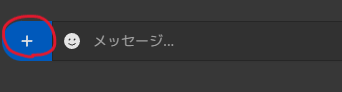
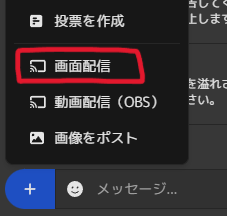
これで画面共有が可能になります。
共有できる内容は以下です。
- ブラウザタブ
- アプリケーションウィンドウ
- 画面全体
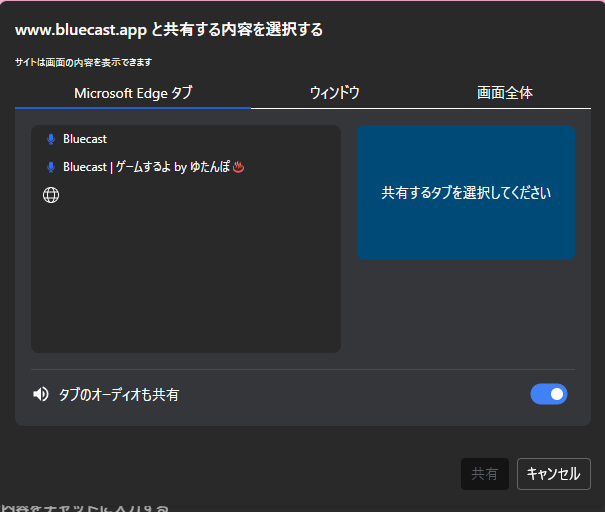
画面全体の共有は、意図しない内容が映ってしまう可能性があります。
そのため、ブラウザタブまたはアプリケーションウィンドウの共有をおすすめします。
動画配信(OBS)
OBS などの配信ソフトを使うことで、より本格的な動画配信が可能です。
手順
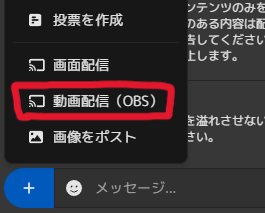
- 配信画面の 「+ ボタン」 を開きます
- 「動画配信(OBS)」 を選択します
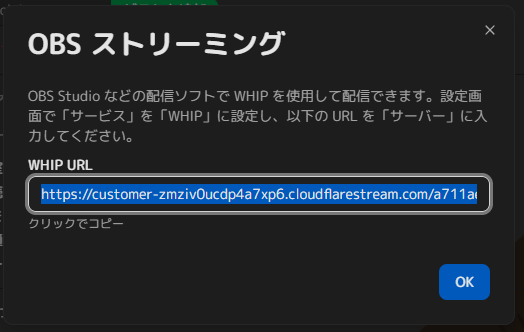
- 表示される 配信用URL(WHIP URL) をコピーします
- OBS の配信設定で WHIP を選択します
- コピーした URL を貼り付けます
- トークンの入力は不要です
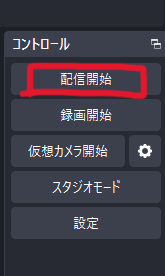
- OBS で 配信開始を押すと配信が開始されます
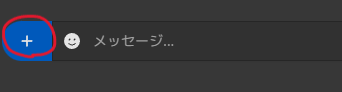
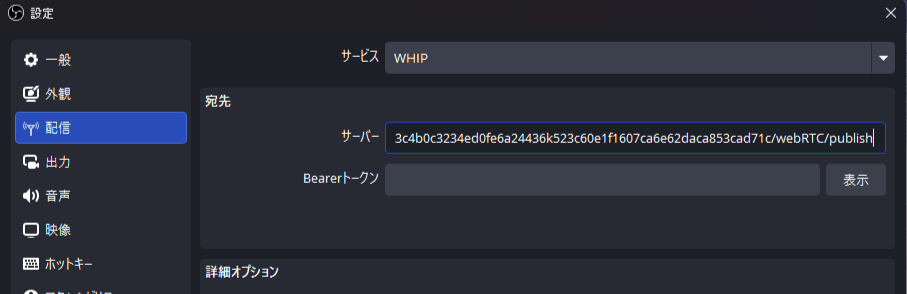
7.トークンへの入力は不要
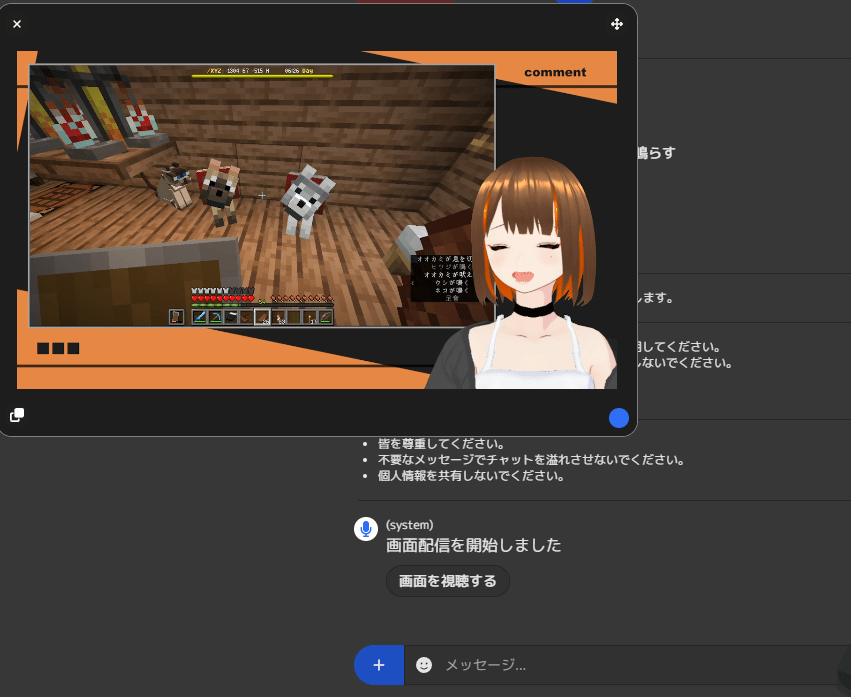
配信設定の目安
動画配信では、配信者と視聴者の両方に安定したネットワーク環境が必要です。
すべての視聴者が理想的な環境とは限らないため、
以下の設定にすると安定しやすくなります。
- 解像度:720p
- フレームレート:30fps
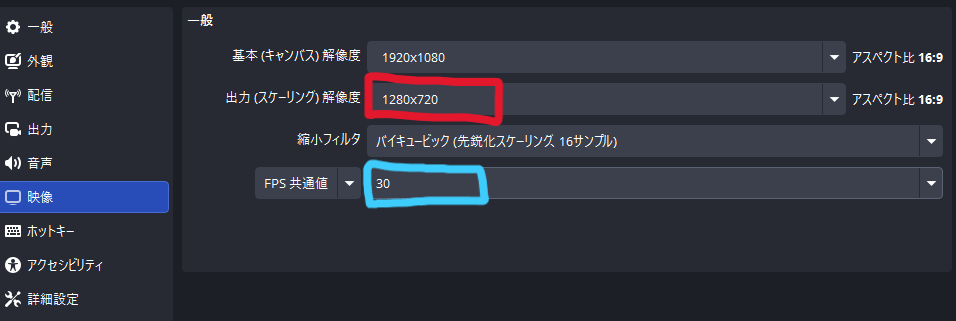
ゲーム配信やお絵かき配信など、さまざまなスタイルの動画配信をお楽しみください。
 Bluecast • Blog