どうも、まめもです。最近YAMAHA AG03mk2を手に入れました。これは配信に最適なYAMAHAの3chミキサーで、手ごろな価格で品質もよく、ロングセラーになっています。これから配信をやってみようという人にはおすすめの機種です。
今回は、すでに買ってしまった人向けに、このミキサーを使ったBluecastに最適な設定方法をご紹介します。
初期設定
いろいろなマイクや設定方法がありますが、ここではAT2020やYCM01などのお手ごろなコンデンサーマイクでの利用を例にして書いてみようと思います。
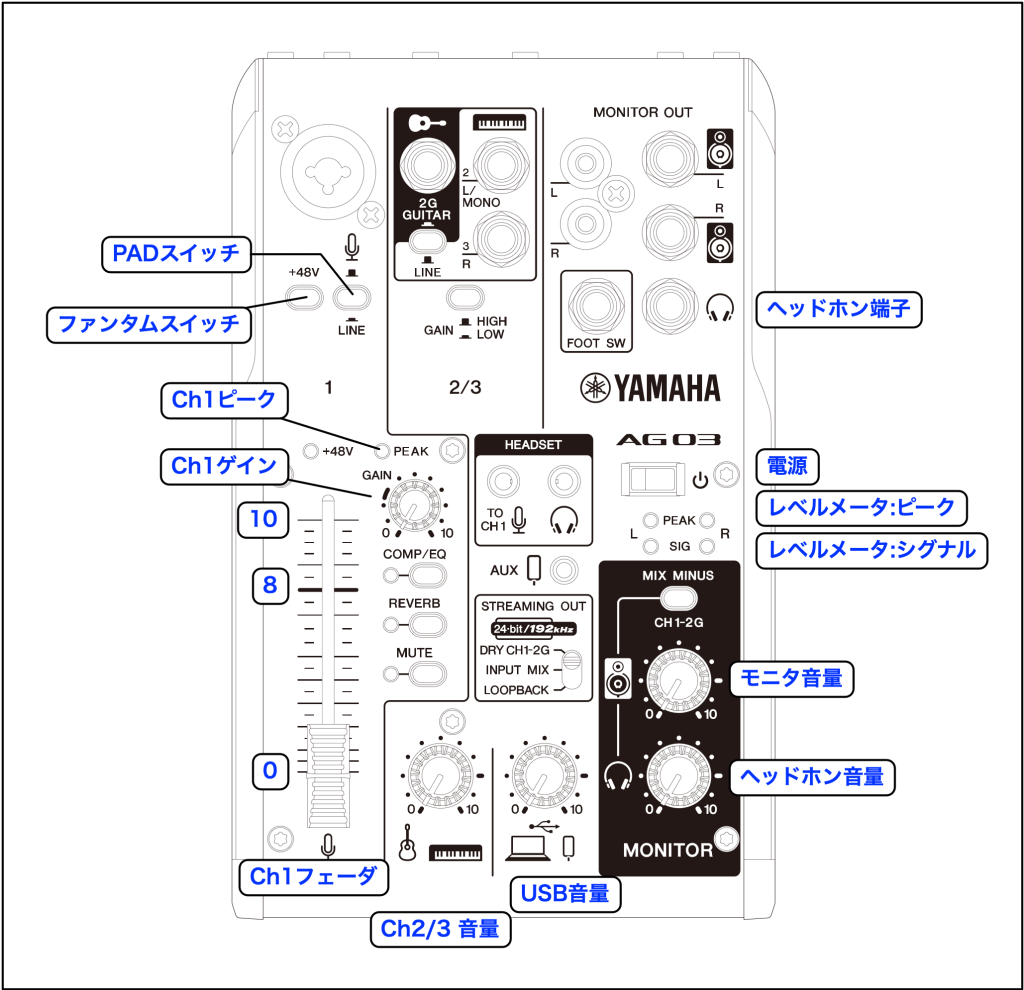
電源を入れる前にツマミやフェーダをこのような設定にしましょう。
- すべてのツマミ: 0
- すべてのフェーダ: 0
- ファンタムスイッチ: ON (ダイナミックマイクを使用する場合はOFF)
- PADスイッチ: OFF
- MIX MINUS: OFF
- STREAMING OUT: INPUT MIX
AG Controller と Orban Loudness Meter (後述、フリーウェア) をインストールしてください。Windowsの場合はYamaha Steinberg USB Driver も導入してください。
マイクの音量の調整
まず、フェーダーは8の位置にします。フェーダは基本8の位置で常用し、音量を微調整したり、ミュートしたりするのに使います。ミュートする場合は0、通常は8と覚えておいておくとよいでしょう。(もちろんミュートするときはMUTEボタンも使えます。)
ヘッドホン音量を4くらいの位置にし、声を出しながらCh1ゲインをあげていってください。レベルメータ:シグナルが点灯し、自分の声が聞こえてくるはずです。マイクにもよりますが、7~9くらいまでの位置まであげる感じになるとおもいます。
サンプリングレートの設定
サンプリングレートは48KHz(48,000Hz)に設定しましょう。設定しなくてもとりあえず音はでますが、理想的な値にしておくことで音質や安定度が向上します。48KHzにする理由は、Chromeなどのブラウザの内部処理が48KHzだからです。
Macでは「Audio MIDI設定」から設定できます。Windowsでは「Yamaha Steinberg USB Driver」から設定できます。
実際のレベルの確認
音量は相対的なものなので、ヘッドホンできちんと聞こえていても、理想的な音量で配信できているとは限りません。そのため、きちんとしたレベルメータが必要です。AG03mk2は廉価な機器なので、レベルメータにSIGとPEAKしかありません。ある程度慣れるとこれでだいたいのレベル感はつかめますが、細かな状況を知るには別のレベルメータが必要です。
AG03mk2のレベルメータのSIGは−20 dBFS(−10 dBu)で点灯、PEAKは−3 dBFS(+7 dBu) で点灯します。
USB出力のレベルを正確に知るには、Orban Loudness Meterが便利です。これはFMラジオ局などで使われているシグナルプロセッサを作っているOrbanというメーカが無料で提供しているレベルメータソフトです。プロ向けのメータなのできちんとみるのは難しいですが、要点さえ押さえればOKです。
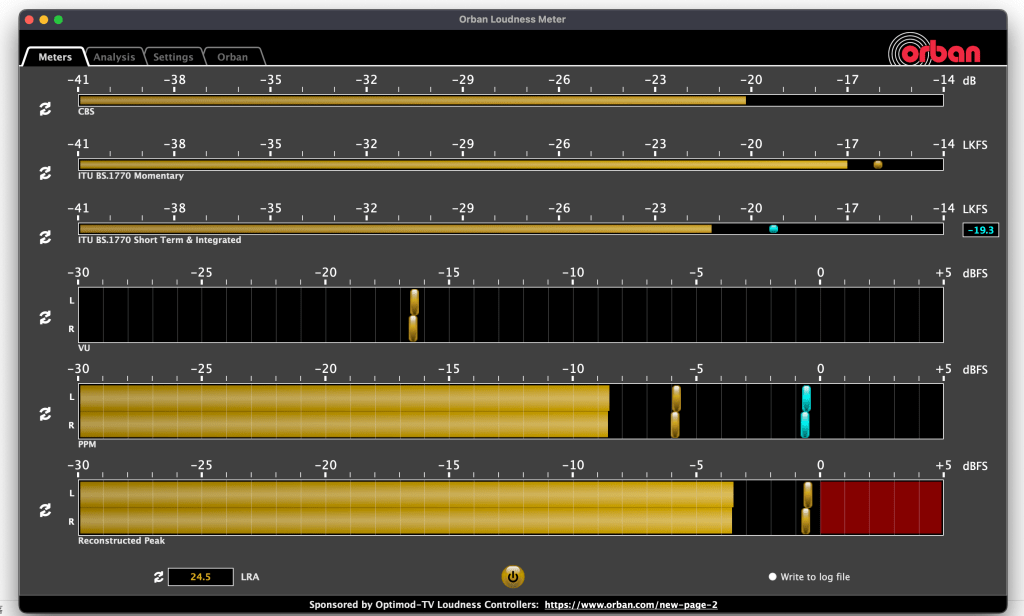
使い始めるには、Settingsタブ → Audio → Audio Device → Yamaha AG03MK2 を選択し、Metersタブに戻り、中央下の電源ボタンを押すと入力したレベルが表示されます。
ITU BS.1770 Momentaryが-17から-14LKFSに収まっている状態が、ちょうどいい音量です。簡単な設定方法を考えてみました。
- いつもの声の大きさで「あー」と10秒くらい声を出す。
- ITU BS.1770 Momentaryが-14LKFSのちょっと下くらいにゲインを調整する
- これで普通の会話が-17~-14LKFSに収まるはず
Reconstructed Peak(True Peak)が0dBFSにぶつかったときに音が歪んでいます。時々ぶつかる程度は問題ありませんが、高頻度だとかなり歪んで聞こえます。その場合は少しゲインを下げてください。
ちょっと大きめの声を出したときにAG03mk2のレベルメータのPEAK(-3dBFS)が時々点灯するくらいがちょうどいいと思います。
COMP/EQの設定
実際に試してもらったらわかるとおり、そのままだと普通のマイクはかなり音量は小さく感じ、ゲインを上げて大きめの声を出すとあっというまに歪んでしまいます。COMPで小さな音を大きくし、EQで音の質を調整すると、さらにいい感じの声になります。ちなみにCOMPは小さな音を大きくするのではなく、大きな音を圧縮してちぢめて全体の音量をあげることで、小さな音を大きくします。
これらの設定には、AG Controllerを使います。
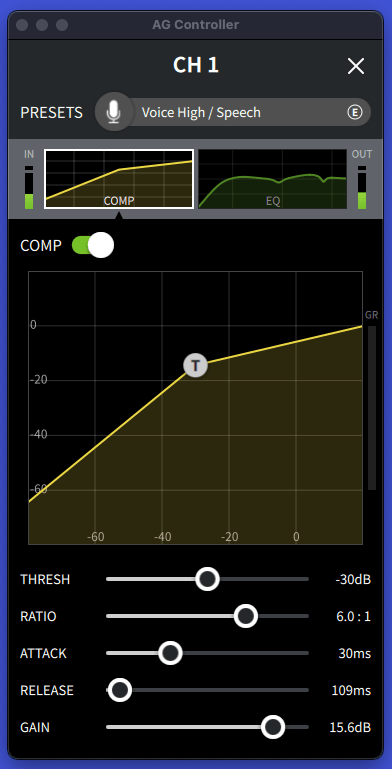
最初にプリセットとして 「Voice High / Speech」を選ぶといいでしょう。GAINをぐっとあげると、一気に音が大きくなるとおもいます。
COMP(コンプレッサー)の設定はいろんなエフェクト機材の中でも使い方が難しいと言われていますので、なかなか説明はしにくいですが、設定の一例としては次のような感じです。
普通にしゃべっているときにGR(ゲインリダクション)のバーがほんのちょっとだけ動くくらいまでTHRESH(スレッショルド)を下げていきます。次にレベルメータをみながらちょうどいいくらいまでGAIN(メイクアップゲイン)をあげます。Ch1ゲインのつまみが10になっていたら、9くらいまで下げてGAINを上げましょう。
EQの設定はプリセットでそれなりにいい感じなので、ここでは省略します。こちらもいい感じに調整していくと、とてもいい声になります。
このへんはなかなか調整が難しいところではありますので、いろいろ試してみてください。「ITU BS.1770 Momentaryが-17から-14LKFSに収まること」「Reconstructed Peakが0dBFSを超えないこと」この2点をできるだけ実現するようにすれば、聞きやすい配信音量にすることができます。
なお、強すぎるコンプレッサーは、声の息遣いが不自然になったり、背景ノイズが目立ちすぎたりします。いいバランスを狙って調整する必要があります。
OSのオーディオデバイスの設定
Bluecastの通知音やOS(Mac/Windows)のほかのアプリの音をモニタ(AG03mk2に接続したヘッドホンで聞こえるように)する場合は、OSのオーディオの出力先を「YAMAHA AG03mk2」に設定します。STREAMING OUTのスイッチがポイントになってきます。
- INPUT MIXだと、OSの音はUSB出力に送信されない
- LOOPBACKだと、OSの音はUSB出力に送信される
LOOPBACK機能を使うとほかのアプリの音やカウントダウンの音なども配信されるので楽しいですが、Bluecastでは想定されていない機能であるため、音が二重になるなどの不具合が発生します。次の機能を利用する場合は、LOOPBACKではなくINPUT MIXにする必要があります。
- カラオケ機能
- 「チャット読み上げを配信する」機能
- ゲスト機能
- BGM, 効果音
Bluecastの設定
押さえておくBluecastの設定ポイントは以下のとおりです。
設定画面
- 音質は「高音質(ステレオ)」
- エコー除去 OFF ※
- ノイズ除去 OFF ※
- 音量の自動調整 OFF ※
配信画面(開始前)
- 入力選択(「デフォルト音声入力」と表示されている部分)を「Yamaha AG03MK2」にする
配信画面(配信中)
( … ) 部分から
- 入力のゲインは1 ※
※の部分は特別な理由がない限り、この設定にすることをおすすめします。この設定を変えると想定以上に音質が悪くなったり、設定が面倒になります。
Bluecastカラオケ
この設定で基本的な配信はできます。Bluecastカラオケをする場合は1点大事なポイントがあります。「レイテンシー調整を行っている間は、MIX MINUSを押した状態で行う」です。
MIX MINUSを押している間は、マイクのモニタがミュートになります。マイクのモニタが有効な状態でヘッドホンをマイクに近づけるとハウリングが起こるので、きちんと計測ができなくなるためです。
MIX MINUSボタンは普段押されている状態にならないように気をつけてください。モニタから音がでなくて焦ることになります。
おわりに
AG03mk2は配信に最適化されており、値段も手ごろです。Bluecastを使うにはちょうどいいバランスの機材だとおもいます。みなさんもAG03mk2をゲットして、快適配信生活を手に入れましょう。
 Bluecast • Blog