ゲーム配信は「安定した映像・音声」「低遅延」「正しい配線」がとても重要です。
BluecastはOBSに対応しており、WHIP配信という低遅延方式が使えるため、Switch等のゲーム配信と相性抜群です。
- 必要機材
- 配線図
- OBS設定
- Bluecastとの接続方法
- トラブルシューティング
までまとめています。
🧰 用意するもの
| 種類 | 具体例 | 補足 |
|---|---|---|
| Nintendo Switch | 本体 + ドック | 有線LAN推奨 |
| HDMIスプリッター | 4K/60Hz対応 | プレイ用と配信用に分岐する必要あり |
| キャプチャーボード | USB3.0接続タイプ | OBSに映像を入力する |
| OBS Studio | 無料 | Bluecast対応 |
| PC | Windows/macOS | GPU搭載が理想 |
| Bluecastの配信設定ページ | WHIP URL・パス取得 | OBSと接続するのに必要 |
🔌 配線方法(Switch → スプリッター → モニター & キャプチャーボード)
もっとも安定する接続構成は次の通りです。
Switchドック
 ↓ HDMI
HDMIスプリッター
 ├─(1)モニターへ  → 自分が見るプレイ画面
 └─(2)キャプチャーボードへ → OBSに映像入力
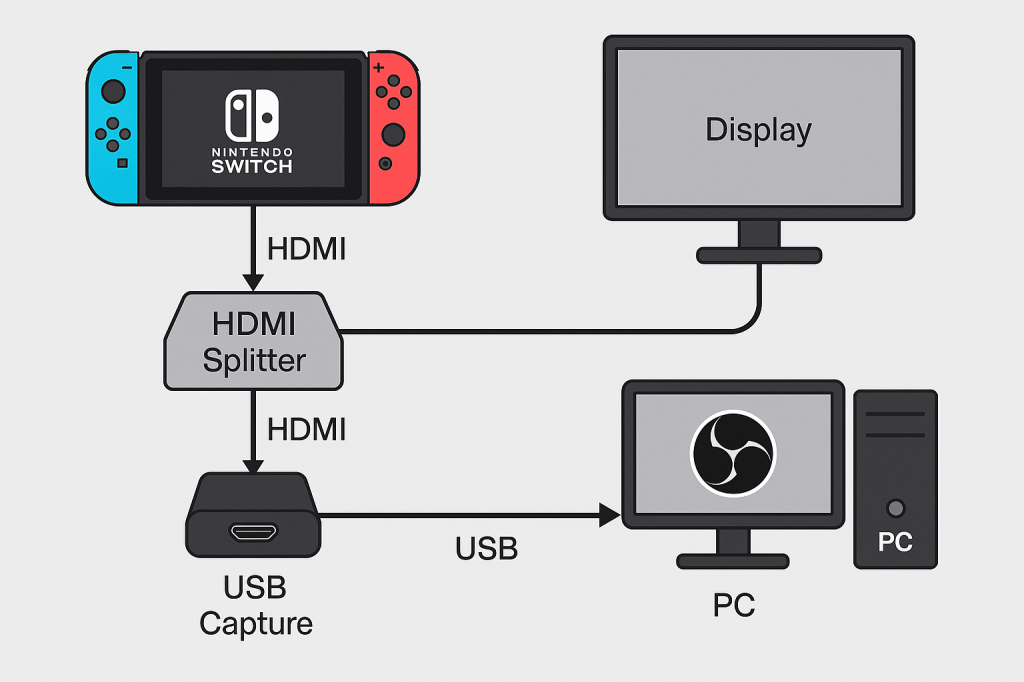
この構成が最強な理由
- キャプチャーボード経由で画面を見ると遅延が出る
→ スプラ、マリカ、スマブラなどアクションで致命的 - スプリッターで2系統にして
→ プレイは遅延なしのモニターへ
→ 配信はキャプチャーボードへ
🖥️ OBSの設定(キャプチャーボードを映す)
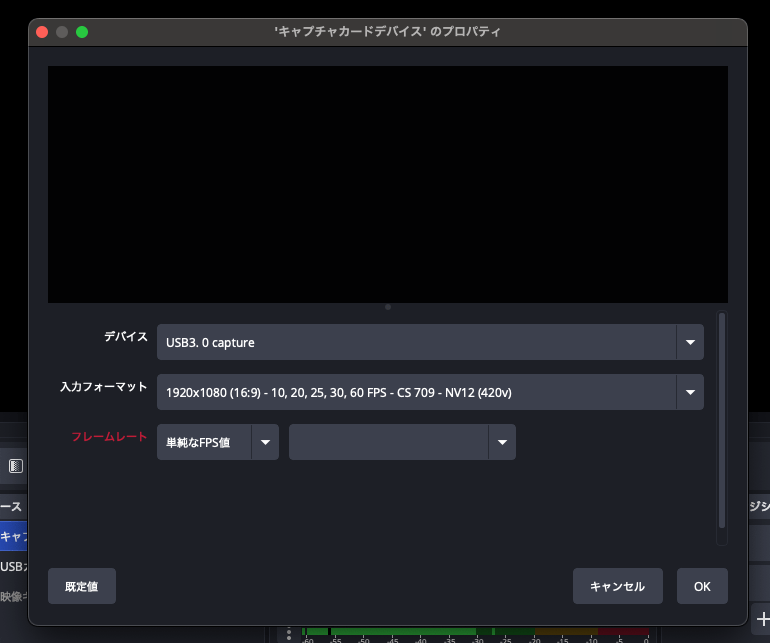
① OBSにキャプチャーボードを追加
- OBS を開く
- 「ソース」→「+」→ 映像キャプチャデバイス
- 使用するキャプチャーボードを選択
- 解像度を 1920×1080(1080p) に設定
🔊 音声設定(Switchの音をOBSへ)
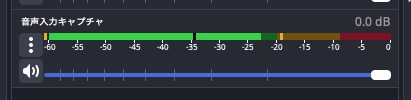
Switchの音はキャプチャーボード経由でOBSに入ります。
音声が入らないときのチェック
- OBSの「音声ミキサー」にキャプチャーボードが表示されているか
- 表示されない場合:
OBS設定 → 音声 → グローバル音声デバイス → 映像キャプチャデバイスを追加
📡 OBSとBluecastを接続する(WHIP設定)
Bluecastで配信するには、OBS側で WHIP を選択して接続します。
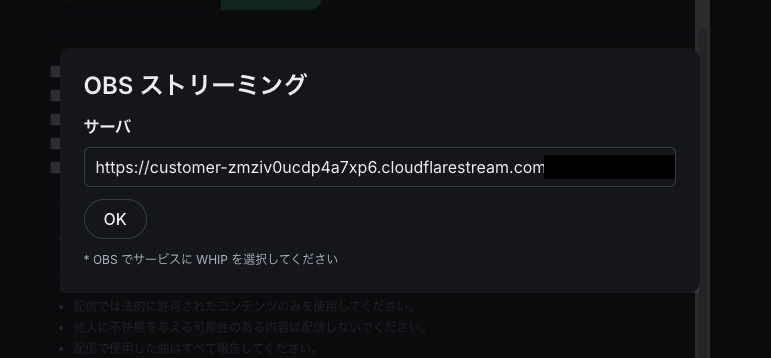
① Bluecastで配信パス(WHIP URL)を取得
Bluecastの配信画面にアクセスして以下をコピーします:
- サーバURL
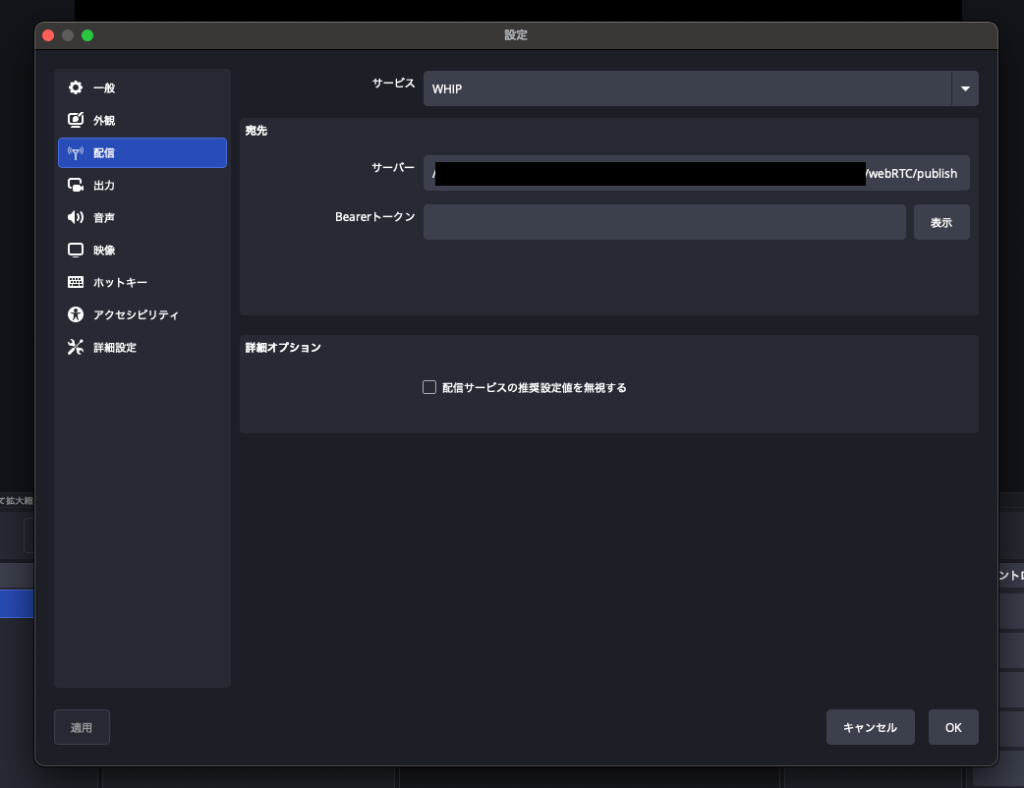
② OBS側の設定(WHIPに切り替え)
- OBS 上部メニュー → 設定
- 「配信」タブ
- サービス:WHIP
- サーバー:Bluecastで取得した WHIP URL
🛠️ 配信が安定するOBS設定
Bluecastは高速で安定したWHIP配信が可能ですが、PC・回線の負荷を考慮した設定にしましょう。
推奨設定
- 解像度:1280 × 720(軽い) or 1920 × 1080(高画質)
- FPS:60fps
- 映像ビットレート:4,000〜6,000kbps
- 音声ビットレート:128kbps
回線
- 有線LAN推奨
- Wi-Fiなら5GHz帯(2.4GHzは遅延・切断の原因)
❗ よくあるトラブルと解決
映像が映らない
- Switchの出力設定が1080pか確認
- HDMIケーブルの抜き差し
- スプリッターが不良の可能性あり
音が出ない
- OBSのミキサーを確認
- キャプチャーボードが音声対応か確認
- Windowsは「既定のデバイス設定」も見直し
配信がカクつく
- 映像ビットレートを下げる(6000 → 4000kbps)
- PCの負荷が高い場合:OBSの「パフォーマンス優先」に変更
- 回線速度(上り)の確認:最低8Mbps以上推奨
📝 まとめ
Switchのゲーム配信をBluecastで行うには、次の流れで完成します。
- Switch → HDMIスプリッター → モニター & キャプチャーボード
- キャプチャーボードをOBSのソースに追加
- BluecastでWHIPのURLとキーを取得
- OBSのWHIP設定に入力して配信開始!
この構成は低遅延で、アクションゲームでもストレスなく配信できます
 Bluecast • Blog