こんにちは、まめもです。みなさんBluecast楽しんでいますか?今回はBluecastでステレオ配信するコツを書きたいと思います。 ステレオとはご存じのとおり、右と左の2つをつかって音を立体的に送ることができるわけです。これはただの音声配信でもなかなか魅力的な配信にすることができます。
マイク1本でもステレオ配信は効果的
モノラルマイクしかない場合で、ステレオ配信の場合はBGMがステレオになるため、トークがしっかり前にでて、聞き取りやすいサウンドになります。また、リバーブなどのエフェクトもステレオになるため、この効果を存分に使うことができます。
おすすめのステレオマイク
ステレオマイクを使った場合、配信者の位置で音が立体的に動き、リスナーに新鮮な体験をしてもらうことができます。ASMR的な表現も可能になります。ただ、現在のBluecastはパソコンやスマホ単体ではほとんどの場合ステレオ配信をすることができません。そのため外付けのステレオマイクをつなげる必要があります。有名どころですとHyperX QuadCastなどがゆたんぽさんがつかっていますのでおすすめです。また、ZOOM H1Essential のような、USBオーディオIF(オーディオインターフェイス)機能を搭載したPCMレコーダを接続しても利用できます。
DTM作曲配信・演奏配信
DTM作曲配信の場合もステレオ配信が有効ですが、普段使いのオーディオIFとは別に、オーディオIF搭載のミキサを用意することをおすすめします。LoopbackなどのソフトウェアをDAWの出力にいれることもできますが、DAWのオーディオ出力は同期がシビアなので、普段使いのオーディオIFからアナログで別のミキサに立ち上げるようにするのが安全です。私はLiveTrak L6 を使用していますが、 AG03mk2 もおすすめです。
Bluecastカラオケ
Bluecastでのカラオケは、イヤホンとマイクのみで簡単に行うことができますが、機材を追加することでより気持ちよく楽しめます。
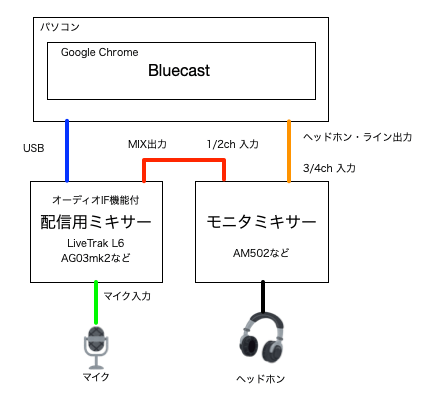
なぜモニタ用のミキサが必要なのかというと、Bluecastのオケと自分の声をミックスして聞く必要があるためです。マイクを通した自分の声を聴きながら歌うととても歌いやすいためおすすめです。
ここ最近のBluecastアップデートで「モニタ機能」が追加され、入力音声をパソコンの出力から聞けるようになりました。この機能を使う場合は、モニタミキサーは不要になりますが、モニタ機能は多少の遅延が発生します。モニタミキサーを利用する場合はこの遅延が発生しないため、快適に歌えます。なお、「レイテンシー調整」のためヘッドホンをマイクに近づけるときは、モニタミキサの1/2chのボリュームをゼロにするか、配信用ミキサの出力をゼロにすることを忘れないでください。
配信用ミキサには LiveTrak L6 や AG03mk2 がおすすめです。内藏リバーブやコンプレッサーが搭載されていますので、気持ちよく歌えます。モニタミキサーには、4ch(ステレオ2ch)以上のアナログミキサーがあればOKです。AM502 などがお手頃でいいかもしれません。Just Mixer Sはコンパクトでさらにお手頃です。
Bluecastステレオ配信の設定のポイント
Bluecastでステレオにする場合は、いくつかおさえておくポイントがあります。見落としがちなポイントもありますので注意しましょう。
Bluecastのプラン
ステレオ配信にはProプランが必要です。1ヶ月500円、3 ヶ月で1,380 円。安い!そして継続的なサブスクじゃなくて買い切りなので解約不要で安心!ここから購入できます。
配信するデバイス
パソコンの場合
- Google Chrome
- Windows, macOS, Linux
パソコンの場合、Google Chromeが動作しOSでオーディオIFを認識すればほぼ問題なく動きます。
iPhone, iPadの場合
- Safari
- USB-Cモデル
- オーディオIFは「2チャンネル出力」が選べるもの
Androidの場合
- 使用できません
スマホ・タブレットの場合は最新のiOSで、かつUSB-Cモデルのものが必要です。Lightningモデルだと動作しません。(Camera Connection Kitを使用すればオーディオIFは認識しますが、ステレオにはなりません) ブラウザはSafariを利用しますが、配信開始時に入力設定部分の最後にある「ステレオ入力」をオンにする必要があります。これを忘れるとモノラルになります。これはSafari独自の設定です。
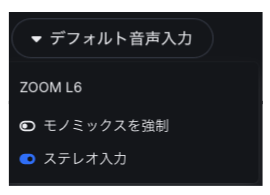
iOSは、マルチチャンネルのオーディオIFを接続した場合、正しくチャンネルが割り当てられない問題があります。オーディオIFには、2ch出力のもの(AG03mk2)か、設定によって2ch出力にできる機種(LiveTrak L6)が必要です。
Androidはステレオの入力をブラウザで受け付けることができません。いろいろチャレンジしてみましたが、うまくいきませんでした。
Bluecastの設定
「Pro機能」の部分で以下のように設定する必要があります。「エコー除去」「ノイズ除去」をオフにしないとステレオになりませんので、必ずオフにしてください。
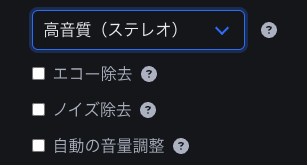
- 「高音質(ステレオ}」必須。標準音質(ステレオ)にするとビットレートを下げることができます。
- 「エコー除去」「ノイズ除去」オフ必須。こちらをオフにしないとモノラルになります。
- 「自動の音質調整」必須ではありませんが、オフにして自分で調整されることをおすすめします。
配信開始直前の調整
「配信する」を押して、「配信を開始」を押すまでの間に以下の調整をする必要があります。
「デフォルト音声入力」を選び、音を入力するオーディオデバイスを選択してください。なお、音の出力はパソコンのデフォルトの設定から出力されます。
オーディオIFに直接マイクを接続している場合で、かつステレオ配信をする場合は、音が左に寄ってしまうことがあります。この場合「モノミックスを強制」をオンにすると、入力をモノラルにできます。しかし、カラオケのオケやBGMはステレオで送信されます。カラオケの際に便利な機能です。ステレオ入力したい場合はオフにしてください。
「ステレオ入力」はSafariの場合にのみ出現します。Safariの場合これをオンにしないと「モノミックスを強制」と同じ状態になります。
配信開始後の調整
配信開始後、(…) のからメニューを開いて、「入力ゲイン」を設定します。外付けのミキサーを利用する場合は、「入力のゲイン」「モニター出力のゲイン」ともに「1」にしてください。音量は配信用のミキサーで調整してください。
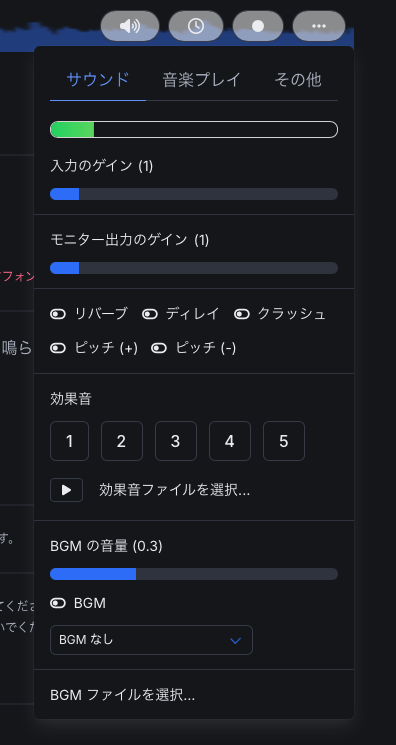
これでステレオ配信ができるようになるとおもいます。またいくつか思い出したことなどあったら、逐次追加・更新したいとおもいます。
ステレオはいいぞ
ステレオ配信は魅力的です。聞きやすい音の配信はリスナーとしても心地良いと思います。あなたの配信をさらに魅力的にするために、ステレオ配信をぜひ試しましょう。
 Bluecast • Blog